
Descargar MercuryMover – Redimensionador de Ventanas por Teclado para Mac
Resumen
MercuryMover es un pequeño prefpane para Mac diseñado para usuarios avanzados que prefieren mantener las manos en el teclado en lugar de alcanzar el ratón. En un mundo donde el multitarea es la norma, la capacidad de mover o redimensionar cualquier ventana con una sola pulsación de tecla puede acelerar drásticamente tu flujo de trabajo. La herramienta se integra directamente en Preferencias del Sistema de macOS, permitiéndote definir atajos personalizados para acciones comunes de gestión de ventanas, como expandir una ventana a mitad de pantalla, centrarla o desplazarla píxel a píxel.
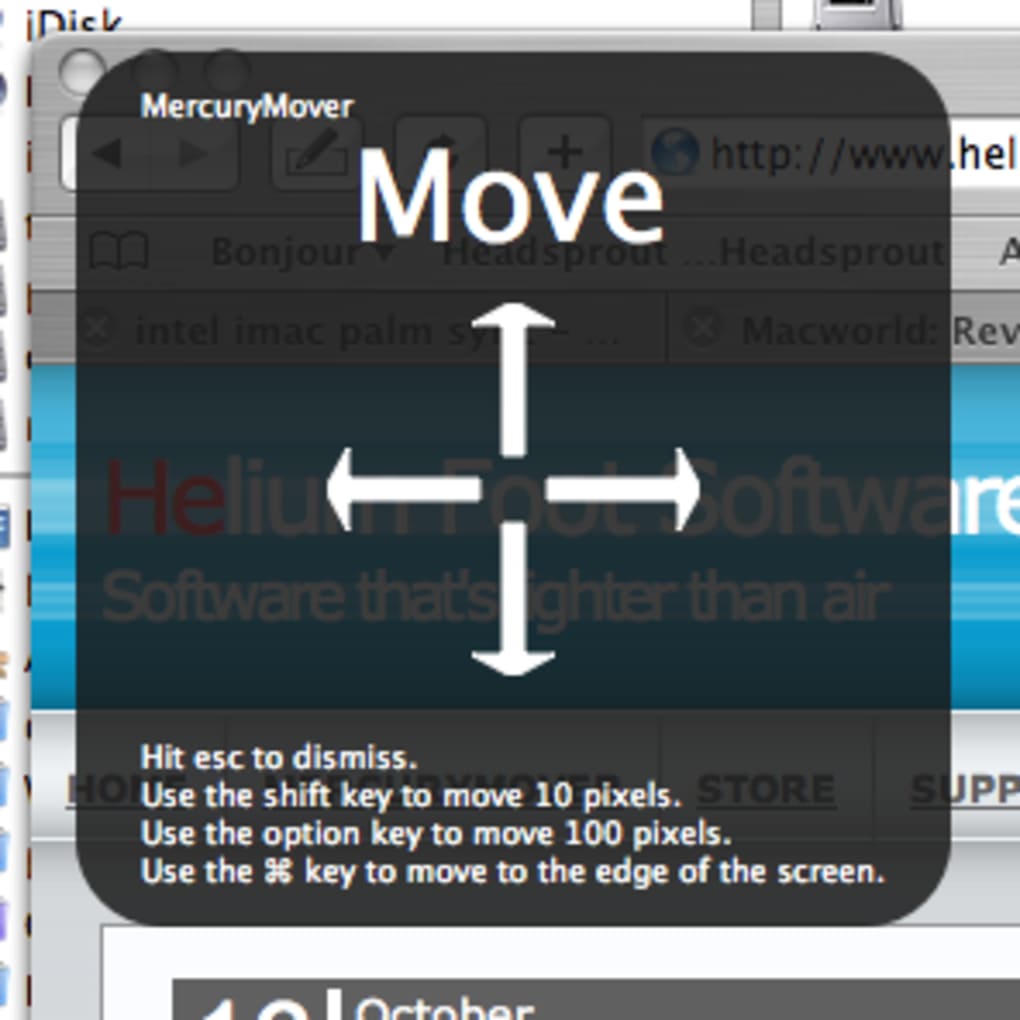
Aunque la idea central es simple —reemplazar el arrastre con el ratón por atajos de teclado— MercuryMover añade una visualización de información en pantalla (HUD) pulida que confirma visualmente la acción, reduciendo la curva de aprendizaje para nuevos usuarios. Aunque la aplicación no incluye una tutorial extenso, su interfaz intuitiva se vuelve natural en poco tiempo una vez que hayas asignado tus atajos preferidos. Ya seas desarrollador, escritor, diseñador o cualquier persona que pase largas horas gestionando múltiples aplicaciones, MercuryMover ofrece una solución segura y gratuita para probar que puedes comprar por un precio moderado tras el período de prueba.
La reciente actualización "Cambiar Atajos" mejora la usabilidad, y los gráficos mejorados en el HUD hacen más fácil ver exactamente qué ventana se está manipulando. En resumen, MercuryMover llena un nicho que muchos usuarios de macOS ni siquiera sabían que necesitaban, convirtiendo la gestión de ventanas en una experiencia completamente basada en el teclado.
Características Principales y Funcionalidades
- Atajos personalizables: Asigna cualquier combinación de teclas para mover, redimensionar o centrar ventanas, con soporte para teclas modificadoras (⌘, ⌥, ⇧, ⌃).
- Control de píxeles perfectos: Desplaza ventanas en incrementos de un solo píxel para ajustes precisos en el diseño.
- Disposiciones predefinidas: Atajos de un clic para arreglos populares como mitad izquierda/derecha, mitad superior/inferior y pantalla completa.
- Visualización de información en pantalla (HUD): Retroalimentación visual en tiempo real que muestra las dimensiones y posición actuales de la ventana tras cada acción.
- Soporte multi-pantalla: Mueve ventanas sin problemas entre pantallas conectadas sin perder tus asignaciones de atajos.
- Configuraciones persistentes: Todas las configuraciones de atajos se guardan en el panel de Preferencias del Sistema, sobreviviendo actualizaciones de macOS y reinicios.
- Ligero y seguro: Como un prefpane nativo, MercuryMover se ejecuta con un consumo mínimo de CPU y no requiere servicios de fondo adicionales.
- Actualizaciones regulares: El desarrollador lanza parches frecuentes que mejoran la estabilidad, añaden nuevas opciones de atajos y perfeccionan los gráficos del HUD.
Instrucciones de Instalación y Uso
Instalar MercuryMover es sencillo y sigue el típico proceso de instalación de aplicaciones en macOS. Sigue estos pasos para tener la herramienta funcionando en menos de cinco minutos:
- Descargar el instalador: Visita el sitio web oficial de MercuryMover y haz clic en el botón Descargar para macOS. El archivo será un paquete
.dmg, de menos de 5 MB. - Montar la imagen de disco: Haz doble clic en el archivo
.dmgdescargado. Aparecerá una nueva ventana con el archivo MercuryMover.prefPane. - Instalar el prefpane: Arrastra el ícono MercuryMover.prefPane al acceso directo
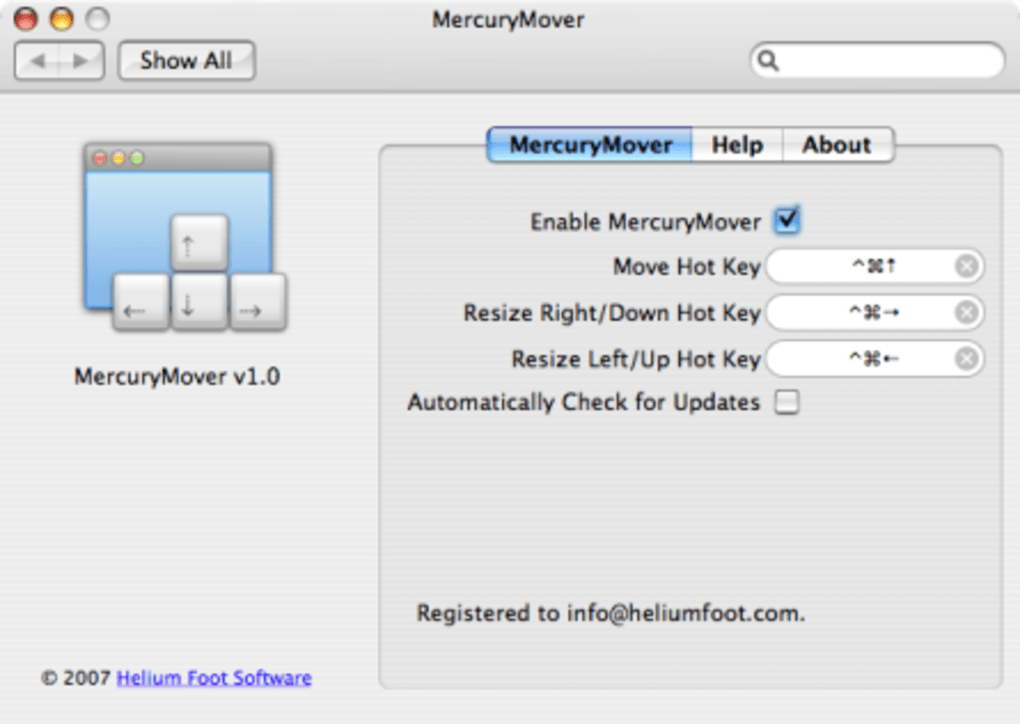
Preferencias del Sistemaque aparece en la parte inferior de la ventana. macOS puede pedirte autenticación; introduce tu contraseña de administrador. - Abrir Preferencias del Sistema: Una vez instalado, verás un nuevo icono “MercuryMover”. Haz clic en él para abrir el panel de configuración.
- Definir tus atajos: En el panel, encontrarás secciones para Mover, Redimensionar y Disposición. Haz clic en el botón “Añadir Atajo” junto a cada acción, luego presiona la combinación de teclas deseada. MercuryMover detectará automáticamente conflictos y te advertirá si un atajo ya está en uso.
- Probar los atajos: Con la configuración guardada, abre cualquier ventana (por ejemplo, Finder, Safari) y presiona el atajo asignado. El HUD parpadeará, indicando el nuevo tamaño o posición.
- Ajustar configuraciones: Usa el deslizador “Opacidad del HUD” para ajustar la visibilidad de la retroalimentación visual, y activa “Ajuste a cuadrícula” si prefieres que las ventanas se alineen a un diseño predefinido.
- Actualizar o comprar: Tras la prueba de 14 días, recibirás una notificación para comprar la licencia completa. La compra desbloquea la creación ilimitada de atajos y soporte prioritario.
Para usuarios avanzados, MercuryMover también permite importar/exportar perfiles de atajos como archivos .json, facilitando compartir tu configuración entre múltiples Macs. La herramienta respeta el modelo de seguridad de macOS, requiriendo solo permisos iniciales para Preferencias del Sistema. Si alguna vez necesitas restablecer la aplicación, simplemente elimina MercuryMover.prefPane de /Library/PreferencePanes y reinstálalo siguiendo los pasos anteriores.
Compatibilidad, Ventajas y Desventajas
MercuryMover está diseñado exclusivamente para macOS 10.13 (High Sierra) y versiones posteriores. Funciona nativamente en Macs con procesadores Intel y dispositivos con Apple Silicon (M1/M2), gracias al soporte de binario universal. El prefpane se integra con Preferencias del Sistema, asegurando compatibilidad total con actualizaciones de seguridad de macOS y lanzamientos futuros. Los usuarios con versiones anteriores de macOS podrían experimentar funcionalidad limitada o necesitar ejecutar la aplicación en modo de compatibilidad.
Ventajas
- Gestión instantánea de ventanas sin dejar el teclado.
- Atajos altamente personalizables que se adaptan a tus preferencias de flujo de trabajo.
- Peso ligero; impacto mínimo en CPU y memoria.
- HUD claro que confirma las acciones, reduciendo la incertidumbre.
- Soporte para configuraciones multi-pantalla y pantallas Retina.
- Modelo de compra única tras la prueba — sin suscripciones.
Desventajas
- Falta de tutorial dentro de la aplicación; los nuevos usuarios deben depender de guías en línea.
- Solo se centra en mover/redimensionar — no incluye funciones de encuadre o ajuste más allá de las disposiciones básicas.
- La interfaz de configuración puede parecer densa para principiantes.
- No tiene versión nativa para Windows o Linux (herramienta exclusiva para Mac).
Puntuación general: 4.5/5 – MercuryMover ofrece una experiencia de gestión de ventanas centrada en el teclado que es difícil de superar para usuarios avanzados de macOS.
Preguntas Frecuentes
¿Puedo usar MercuryMover en un MacBook con Touch Bar?
Sí. MercuryMover funciona en todos los modelos de MacBook, incluidos los con Touch Bar. Los atajos operan independientemente de la Touch Bar, por lo que puedes asignar atajos que no conflicten con las funciones del sistema de la barra.
¿Hay alguna forma de restablecer todos los atajos a los predeterminados?
Dentro del panel de preferencias de MercuryMover, haz clic en el botón “Restablecer a valores predeterminados” ubicado en la parte inferior de la ventana. Esto eliminará todos los atajos personalizados y restaurará la disposición predeterminada original.
¿MercuryMover interfiera con otras aplicaciones de gestión de ventanas como BetterTouchTool?
MercuryMover se ejecuta como un prefpane independiente y no modifica las API del sistema, por lo que puede coexistir con aplicaciones como BetterTouchTool. Sin embargo, si asignas atajos idénticos en ambos programas, el primero cargado capturará la pulsación de teclas. Se recomienda mantener los conjuntos de atajos distintos para evitar conflictos.
¿Cuál es el precio tras el período de prueba?
Una licencia completa cuesta 9,99 USD (pago único). La compra desbloquea la creación ilimitada de atajos, actualizaciones prioritarias y soporte premium.
¿Puedo exportar mi configuración de atajos?
Sí. MercuryMover incluye un botón “Exportar Configuración” que guarda todos los mapas de atajos en un archivo JSON. Más tarde puedes importar este archivo en otro Mac para replicar exactamente la configuración.
Conclusión y Llamado a la Acción
Si dedicas una parte significativa de tu día gestionando múltiples aplicaciones, MercuryMover es una incorporación práctica a tu caja de herramientas de macOS. Al eliminar la necesidad de redimensionar con el ratón, optimiza tu flujo de trabajo y reduce la fatiga por movimientos repetitivos. El precio modesto, combinado con una versión de prueba rica en funciones, hace de esta una inversión de bajo riesgo para cualquiera que valore la velocidad y la eficiencia del teclado. ¿Listo para aumentar tu productividad? Descarga MercuryMover hoy, prueba la versión de 14 días y experimenta una gestión de ventanas más fluida y sin ratón.







